
Jak sprawdzić podzespoły komputera – proste sposoby krok po kroku
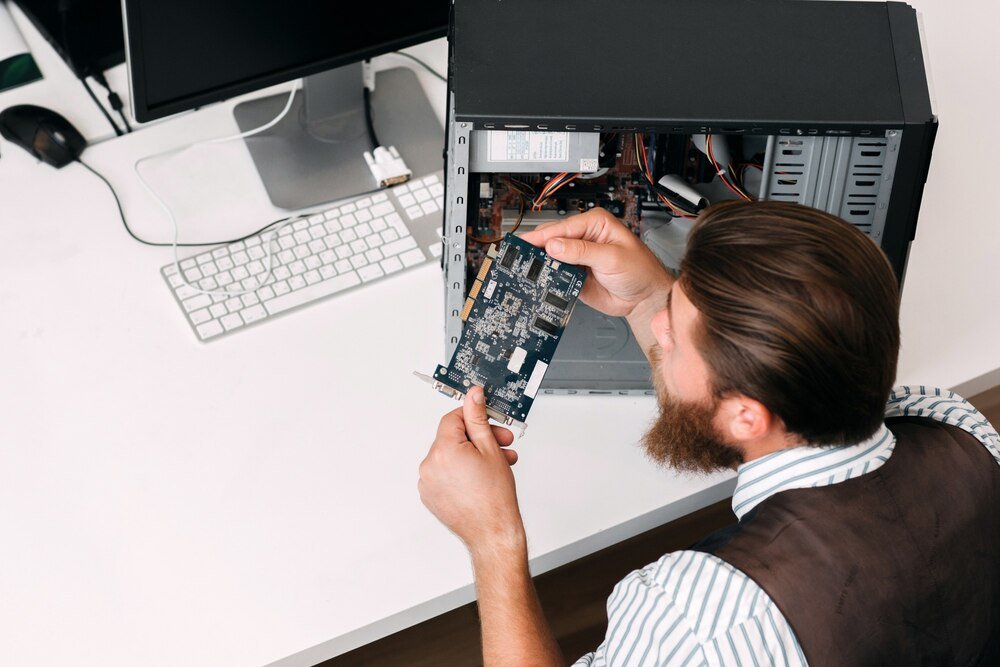
Moment, w którym komputer zaczyna zwalniać albo trzeba dobrać nową kartę graficzną, szybko pokazuje, kto faktycznie wie, co siedzi w obudowie. Zamiast zgadywać lub polegać na starym paragonie, da się w kilkanaście minut sprawdzić wszystkie kluczowe podzespoły komputera prostymi metodami. Krok 1: szybkie rozpoznanie modelu procesora, płyty, RAM i dysków. Krok 2: sprawdzenie szczegółów – taktowania, temperatur, zajętości złącz i typu pamięci. Efekt końcowy: pełna lista podzespołów z najważniejszymi parametrami, na podstawie której można bez stresu planować rozbudowę, diagnozować problemy i szukać części zamiennych.
Po co w ogóle sprawdzać podzespoły komputera
Znajomość podzespołów to nie ciekawostka, tylko bardzo praktyczne narzędzie. Bez tego trudno dobrać odpowiedni RAM, kartę graficzną czy dysk, a jeszcze łatwiej kupić coś, co po prostu nie pasuje.
Świadomość, co dokładnie siedzi w środku, przydaje się nie tylko przy rozbudowie. Ułatwia też diagnozowanie problemów: przegrzewanie, zawieszanie, zbyt mało pamięci, powolny dysk. Zamiast „komputer muli”, można powiedzieć konkretnie: procesor X, 4 GB RAM, stary dysk HDD – i od razu widać, gdzie szukać wąskiego gardła.
Najważniejsze: przed każdą rozbudową, instalacją nowej gry lub większym remontem systemu warto zrobić aktualny „spis treści” komputera – procesor, płyta główna, RAM, karta graficzna, dyski, zasilacz.
Podstawowe informacje o podzespołach w Windows – najszybsza ścieżka
W Windows da się sprawdzić podstawowe podzespoły bez instalowania czegokolwiek. Ten etap wystarcza do prostych decyzji („czy ta gra ruszy?”, „ile jest RAM-u?”, „jaki jest procesor?”).
Szybkie rozpoznanie najważniejszych podzespołów
Na początek warto ustalić kilka podstawowych elementów: model procesora, ilość pamięci RAM, typ systemu (32/64-bit) oraz kartę graficzną.
1. Podstawowe dane systemu
Najprościej:
- wcisnąć Win + Pause/Break (lub kliknąć prawym na „Ten komputer” → „Właściwości”),
- w nowym oknie pojawi się informacja o procesorze, zainstalowanej pamięci RAM oraz wersji systemu Windows (np. 64-bit).
To dobry punkt startu. Widać od razu, czy komputer ma np. 4 GB RAM (mało) czy 16 GB RAM (w większości zastosowań całkiem komfortowo).
2. Karta graficzna
Karta graficzna często interesuje najbardziej – szczególnie przy grach czy programach do grafiki. Najprościej:
- wcisnąć Win + R, wpisać dxdiag i zatwierdzić,
- przejść do zakładki Ekran,
- odczytać nazwę karty graficznej i ilość pamięci wideo.
Jeśli widać tam tylko „Intel HD Graphics” lub podobną nazwę, oznacza to korzystanie z zintegrowanej grafiki w procesorze lub płycie głównej, a nie osobnej karty.
Dokładniejsze informacje z wbudowanych narzędzi Windows
Kiedy potrzebne są bardziej szczegółowe dane (dokładny model płyty, liczba gniazd RAM, typ dysku), warto sięgnąć po narzędzia ukryte trochę głębiej w systemie.
1. Podgląd zdarzeń sprzętowych to nie wszystko – dlatego lepiej skorzystać z narzędzia Informacje o systemie:
- wcisnąć Win + R, wpisać msinfo32 i zatwierdzić,
- w zakładce Podsumowanie systemu od razu widać:
- dokładny model procesora,
- wielkość pamięci fizycznej (RAM),
- producenta i model płyty głównej (pole „Producent płyty głównej”, „Model płyty głównej”).
Model płyty głównej jest kluczowy, jeśli celem jest sprawdzenie, jaki RAM lub procesor można jeszcze włożyć. Mając oznaczenie typu „B450M DS3H” czy „H510M-A”, można wejść na stronę producenta i zobaczyć listę obsługiwanych procesorów, maksymalną ilość RAM itp.
2. Menedżer urządzeń
Dla orientacji, jakie urządzenia są faktycznie widziane przez system:
- wcisnąć Win + X i wybrać Menedżer urządzeń,
- rozwinąć interesujące kategorie: „Karty graficzne”, „Stacje dysków”, „Karty sieciowe”,
- odczytać dokładne nazwy urządzeń.
Tu widać m.in. czy jest jeden dysk czy dwa, oraz czy jest to np. Samsung SSD czy klasyczny HDD jak WD Blue.
Korzystanie z prostych, darmowych programów diagnostycznych
Narzędzia systemowe są dobre na początek, ale przydatne bywa coś, co zbierze wszystko czytelnie w jednym miejscu. Darmowe programy typu CPU-Z, GPU-Z, HWInfo lub Speccy robią dokładnie to.
W wersji najprostszej wystarczy jeden program typu „wszystko w jednym” (przykładowo Speccy lub HWInfo w trybie Summary), który po uruchomieniu pokazuje:
- dokładny model procesora i jego taktowanie,
- model płyty głównej, chipset, wersję BIOS/UEFI,
- liczbę i rodzaj modułów RAM (np. DDR3/DDR4, taktowanie efektywne),
- model karty graficznej, wersję magistrali (PCIe x16 itp.),
- dyski – typ (SSD/HDD), pojemność, interfejs (SATA, NVMe),
- bieżące temperatury kluczowych podzespołów.
Największa zaleta takiego programu: możliwość zapisania raportu do pliku lub zrobienia zrzutu ekranu. Wtedy z kompletnym zestawem informacji można iść do sklepu, wysłać znajomemu albo wrócić do nich później przy kolejnej rozbudowie.
Sprawdzanie podzespołów w BIOS/UEFI
BIOS/UEFI to pierwsza warstwa, która uruchamia się po włączeniu komputera. Tam można podejrzeć, co faktycznie jest podłączone, niezależnie od systemu operacyjnego. To świetny sposób, żeby upewnić się, że płyta wykrywa RAM, dyski i procesor prawidłowo.
Wejście do BIOS/UEFI zwykle wymaga wciśnięcia klawisza Del, F2, czasem F10 lub F12 tuż po włączeniu komputera. Na pierwszym ekranie często widać od razu model procesora, ilość RAM i listę podłączonych dysków.
W bardziej rozbudowanych UEFI są oddzielne zakładki typu „Advanced”, „AI Tweaker”, „OC” itd. Tam:
- widoczna jest dokładna częstotliwość RAM i tryb pracy (np. 2666 MHz, profil XMP),
- widziane są wszystkie dyski z interfejsem (SATA / NVMe),
- dostępne są podstawowe temperatury procesora i płyty głównej.
Jeśli np. w systemie brakuje nowo dołożonej kości RAM, a w BIOS/UEFI także jej nie widać – problem leży po stronie sprzętu, a nie Windows. To dużo zawęża pole poszukiwań.
Jak sprawdzić podzespoły bez rozkręcania całej obudowy
Bywa, że nie ma się ochoty (lub możliwości) rozkręcać całej obudowy, a i tak trzeba coś sprawdzić „fizycznie”. Czasami wystarczy zajrzeć tylko przez boczny panel lub skorzystać z etykiet i numerów seryjnych.
W wielu gotowych komputerach biurowych i laptopach znajdują się naklejki z modelami na spodzie lub z tyłu obudowy. Odczytanie modelu (np. „Dell OptiPlex 7050”, „HP ProBook 450 G5”) pozwala szybko znaleźć pełną specyfikację na stronie producenta.
W komputerach stacjonarnych, jeśli boczny panel da się zdjąć bez naruszania plomb, warto zerknąć na:
- płytę główną – nadrukowany model między slotami PCIe a gniazdami RAM,
- RAM – etykieta na kości (producent, pojemność, taktowanie),
- dyski – etykieta z przodu/boku (HDD/SSD, pojemność, model),
- zasilacz – naklejka z mocą w watach i oznaczeniem linii (np. 450 W, 80+ Bronze).
Jeśli komputer ma kilka lat, informacje z naklejek często są dokładniejsze niż te, co pokazuje system – zwłaszcza po wymianach i modernizacjach, które nie zawsze były robione „książkowo”.
Co koniecznie sprawdzić przed rozbudową komputera
Sprawdzanie podzespołów bardzo często jest wstępem do rozbudowy: więcej RAM-u, nowy dysk SSD, wymiana karty graficznej. Zanim cokolwiek się kupi, warto ustalić kilka rzeczy bardzo konkretnie.
- Kompatybilność RAM
Należy sprawdzić:- typ pamięci: DDR3, DDR4, a w nowszych zestawach DDR5,
- maksymalną obsługiwaną pojemność RAM przez płytę główną,
- ilość dostępnych gniazd RAM (czy są wolne sloty).
- Miejsce i zasilanie dla karty graficznej
Trzeba zwrócić uwagę na:- długość karty i ilość miejsca w obudowie,
- moc zasilacza i dostępne wtyczki zasilające (6-pin, 8-pin),
- obsługę standardu PCIe przez płytę (w praktyce większość jest wstecznie kompatybilna, ale warto wiedzieć).
- Dyski – typ złącza
Nowoczesne dyski SSD występują jako:- 2,5″ SATA – wymaga gniazda SATA i kabla,
- M.2 SATA lub M.2 NVMe – wymagają odpowiedniego gniazda M.2 na płycie głównej.
Nie każde gniazdo M.2 obsługuje NVMe, dlatego model płyty głównej i opis w instrukcji mają tu duże znaczenie.
Jeśli po sprawdzeniu podzespołów pojawi się wątpliwość, czy coś „się zepnie”, zwykle wystarczy porównać dane dwóch rzeczy: specyfikacji nowej części i specyfikacji płyty głównej lub zasilacza. Większość nieporozumień wychodzi od razu na tym etapie.
Jak ocenić stan podzespołów – proste testy bez specjalistycznego sprzętu
Sama wiedza „co jest w środku” to połowa sukcesu. Druga połowa to ocena, czy te części są w dobrej formie. To da się zrobić bez specjalistycznych mierników, korzystając z darmowych programów i kilku prostych testów.
Pamięć RAM – szybkie testy stabilności
Typowe objawy problemów z RAM-em to losowe zawieszanie się systemu, niebieskie ekrany (BSOD) albo nagłe restarty komputera. Warto wtedy:
- uruchomić wbudowane narzędzie Diagnostyka pamięci systemu Windows (Win + R → mdsched),
- wybrać „Uruchom ponownie i sprawdź”,
- po restarcie system przeskanuje pamięć i pokaże raport.
Do dokładniejszego sprawdzenia można użyć narzędzia typu MemTest86, które uruchamia się z pendrive’a przed startem systemu. Dla początkującej osoby wystarczy jednak zwykle pierwszy test – jeśli raport pokazuje błędy, RAM jest podejrzany.
Dyski – kondycja i szybkość
Stan dysku ma ogromne znaczenie dla odczuwalnej szybkości komputera. Stary HDD w kiepskiej kondycji potrafi zamienić całkiem niezły zestaw w wiecznie „mielącą” maszynę.
Do sprawdzenia dysku przydają się programy odczytujące parametry SMART (wiele darmowych narzędzi to potrafi, np. CrystalDiskInfo). Po uruchomieniu pokazują one:
- status ogólny (dobry, uwaga, zły),
- liczbę realokowanych sektorów,
- temperaturę dysku,
- przy SSD – szacowany stopień zużycia.
Jeśli status świeci się na żółto lub czerwono, dysk warto traktować jako zagrożony i możliwie szybko zgrać z niego ważne dane. Nawet jeśli system jeszcze działa, problemy mogą się nasilać.
Temperatury – czy podzespoły się nie przegrzewają
Przegrzewanie to częsty powód spowolnień i wyłączeń komputera. Zbyt wysoka temperatura procesora lub karty graficznej powoduje automatyczne obniżanie taktowania (tzw. throttling), co w praktyce oznacza spadek wydajności.
Temperatury najprościej sprawdzić w programach typu HWInfo, HWMonitor lub podobnych. Po uruchomieniu pokazują one bieżące temperatury CPU, GPU, płyty głównej i często dysków. Dla orientacji:
- w spoczynku procesor powinien zwykle trzymać się poniżej 40–50°C,
- pod obciążeniem wartości rzędu 70–85°C są jeszcze akceptowalne dla wielu modeli,
- powyżej 90°C robi się niebezpiecznie i warto zająć się chłodzeniem.
Jeśli widać bardzo wysokie temperatury w spoczynku, możliwe przyczyny to kurz w radiatorach, zbyt wolno działające wentylatory albo źle nałożona pasta termoprzewodząca (w starszych komputerach).
Podsumowanie: prosty schemat działania krok po kroku
Cały proces sprawdzania podzespołów da się sprowadzić do kilku logicznych kroków:
- W Windows zebrać podstawowe informacje (Win + Pause, dxdiag, msinfo32).
- W razie potrzeby uruchomić darmowy program diagnostyczny, który pokaże kompletną listę części.
- Jeśli coś budzi wątpliwości – zajrzeć do BIOS/UEFI i sprawdzić, co widzi płyta główna.
- Przy planowanej rozbudowie upewnić się, że nowa część pasuje do płyty, obudowy i zasilacza.
- Na koniec, przy problemach z wydajnością lub stabilnością, wykonać proste testy RAM, dysku i temperatur.
Po takim przejściu „od góry do dołu” komputer przestaje być czarną skrzynką. Zostaje konkretna lista podzespołów, ich parametrów i stanu – dokładnie to, czego potrzeba, żeby podejmować sensowne decyzje: czy wystarczy dołożyć RAM, wymienić dysk na SSD, a może czas pomyśleć o całkowicie nowym zestawie.